
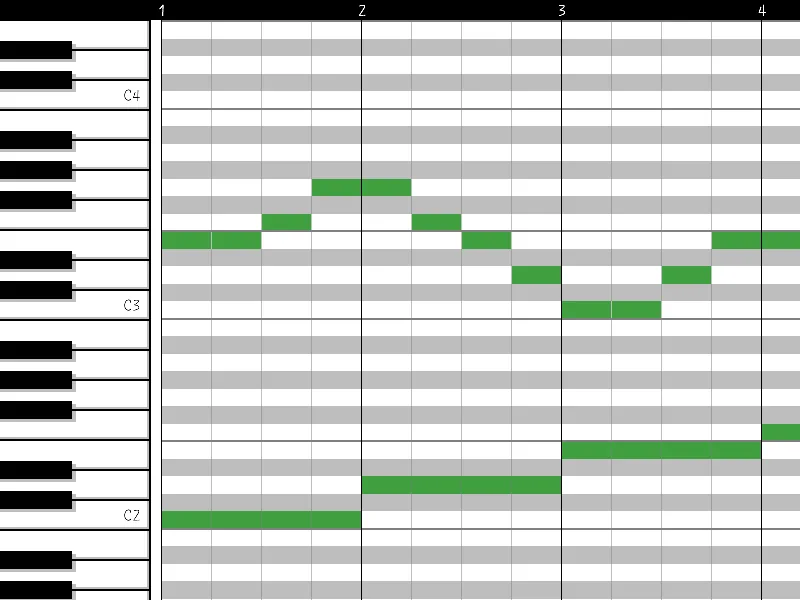
Objectif : ce guide montre comment connecter votre piano à un ordinateur de façon simple, fiable et économique.
Le protocole MIDI transmet des données de jeu : notes, vélocité, durée, modulation et pédale de sustain. Il ne transporte pas le son audio lui-même, mais des instructions destinées à un logiciel ou à un synthé.
Trois méthodes principales existent : la connexion USB directe (USB-B vers USB-A ou USB-C), le MIDI DIN via une interface USB et le Bluetooth MIDI. Chaque option nécessite un câble, un port ou une interface, et parfois un pilote.
Avec cette connexion, vous pourrez enregistrer dans un DAW, éditer vos prises, utiliser des banques de sons et accéder à des applications pédagogiques. Le matériel nécessaire se résume souvent à un seul câble USB, ou à une interface si votre instrument ne possède que des prises DIN.
Conseil pour une connexion fiable : choisissez des câbles de qualité, évitez les hubs non alimentés et installez les pilotes si nécessaire. Pour plus de détails sur les prises USB-B et les systèmes d’exploitation pris en charge, consultez la page du fabricant.
Vérifiez les dernières informations sur la prise en charge et
la compatibilité.
Relier votre clavier à un ordinateur ouvre des possibilités créatives et pédagogiques inédites.
L’enregistrement dans un DAW permet d’éditer votre jeu note par note : corriger la hauteur, la durée, la vélocité et le tempo sans tout rejouer.
Les données MIDI enregistrées peuvent être renvoyées vers l’instrument pour y être rejouées ou transformées en partition imprimable.
- Enregistrement non destructif : corrigez le timing et la dynamique après la prise tout en conservant l’original.
- Créativité : changez les sons (piano, cordes, synthé) à l’aide de VST sans rejouer votre performance.
- Apprentissage accéléré : faites tourner un passage en boucle, ralentissez la lecture et travaillez chaque main séparément.
- Notation : exportez vos données MIDI vers un logiciel de notation pour conserver ou partager vos idées.
- Applications et DAW : Flowkey, Skoove, GarageBand, FL Studio et Ableton exploitent le MIDI pour suivre la progression et proposer des exercices interactifs.
Même un débutant peut progresser et gagner en motivation grâce à une configuration simple. La connexion à un ordinateur transforme votre piano en un véritable atelier d’enregistrement et d’apprentissage.
Identifier les ports de votre piano numérique et de votre ordinateur
Avant tout, identifiez clairement les prises disponibles.
Au dos du clavier, repérez le port USB-B, souvent nommé « USB-to-Host ». Il est plus haut que large et sert généralement à transmettre des données MIDI. Sur l’ordinateur, vous trouverez soit un port USB classique (USB-A), soit un port USB-C sur les modèles récents.
Le connecteur MIDI DIN à 5 broches a une forme ronde et présente cinq broches visibles. Les prises portent les mentions IN et OUT : IN reçoit les données, OUT les émet. Vérifiez ces indications avant le branchement pour éviter d’inverser les connexions.

- Certains pianos possèdent un port USB-A destiné aux clés USB pour sauvegarder des enregistrements ; il ne prend pas toujours en charge le MIDI.
- Certains modèles intègrent à la fois des ports USB-B et DIN, ce qui offre plus de souplesse.
- Le Bluetooth MIDI peut être intégré ou ajouté à l’aide d’un adaptateur (par exemple, le Yamaha MD-BT01) branché sur les prises DIN.
| Type de port | Où le trouver | Usage courant |
|---|---|---|
| USB-B (USB-to-Host) | Au dos du clavier | Envoi et réception de données MIDI avec l’ordinateur |
| USB-A | Sur l’ordinateur et parfois sur le clavier | Clé de sauvegarde ; pas toujours compatible MIDI |
| MIDI DIN à 5 broches | Sur les modèles anciens ou professionnels | Prises IN et OUT pour les données MIDI |
| Bluetooth MIDI | Intégré ou ajouté via un adaptateur | Connexion sans fil selon la compatibilité des appareils |
Astuce : répertoriez les prises du piano et de l’ordinateur avant d’acheter des câbles ou des adaptateurs. Cela évite les dépenses inutiles et facilite le branchement.
Comment brancher un piano numérique à un ordinateur
Relier votre clavier à l’ordinateur nécessite souvent un seul câble et quelques vérifications rapides.
Cas simple : câble USB-B vers USB-A ou USB-C
La procédure la plus directe : reliez le port USB-to-Host du clavier à l’ordinateur avec un câble USB-A vers USB-B. Pour les Mac récents, utilisez un câble USB-C vers USB-B.
Choisissez un câble fiable (par exemple, un Amazon Basics USB 2.0 A-B) et évitez les rallonges. Les câbles courts limitent la latence et réduisent les risques de déconnexion.
Cas DIN : interface MIDI vers USB et branchement croisé des prises IN et OUT
Si le clavier n’a pas de port USB-B, optez pour une interface MIDI vers USB (par exemple, une iConnectivity mio).
Reliez la sortie OUT du clavier à l’entrée IN de l’interface, puis l’entrée IN du clavier à la sortie OUT de l’interface. Ce croisement est nécessaire : les données MIDI sortent de l’instrument pour entrer dans l’interface, puis reviennent vers l’instrument pour les commandes ou la lecture.
« Assurez-vous que l’interface est reconnue par le système ; elle apparaît généralement comme périphérique MIDI dans votre DAW. »
- Évitez les hubs USB non alimentés pour assurer la stabilité de la connexion et de l’alimentation.
- Limitez la longueur des câbles et vérifiez que les connecteurs sont bien insérés.
- Prévoyez un adaptateur USB-C vers USB-A si votre ordinateur ne possède que des ports USB-C.
| Situation | Matériel recommandé | Remarque pratique |
|---|---|---|
| PC avec USB-A | Câble USB-A → USB-B | Connexion directe ; souvent, aucun pilote n’est nécessaire |
| Mac récent avec USB-C | Câble USB-C → USB-B ou adaptateur | Privilégiez un câble direct pour une connexion fiable |
| Clavier ancien avec prises DIN | Interface MIDI → USB (par exemple, iConnectivity) | Branchements OUT → IN et IN → OUT requis |
Pour plus de détails pratiques, consultez notre guide pas à pas pour connecter un piano numérique à un ordinateur.
Connexion par USB : le chemin le plus direct
La connexion USB offre une configuration simple et fiable pour la plupart des utilisateurs. Après quelques branchements, vous pouvez piloter des instruments virtuels et enregistrer dans un DAW.

PC Windows avec port USB-A
Sur un PC, un câble USB-A vers USB-B suffit généralement. Branchez-le entre le port USB de l’ordinateur et la prise USB-to-Host de l’instrument.
La majorité des systèmes détectent immédiatement l’instrument. Ouvrez votre logiciel et vérifiez qu’il reçoit les notes.
Mac récents équipés uniquement de ports USB-C
Pour les Mac récents (2016 et après), préférez un câble USB-C vers USB-B direct à plusieurs adaptateurs reliés les uns aux autres.
Un bon câble réduit les problèmes de connexion et la latence. Si vous avez besoin d’un adaptateur, choisissez un modèle fiable.
Quand installer le pilote du fabricant
La plupart des pianos sont prêts à l’emploi. Toutefois, certains fabricants (par exemple, Yamaha) fournissent des pilotes pour améliorer la stabilité et le timing MIDI.
« Téléchargez toujours les pilotes depuis le site officiel et redémarrez l’ordinateur après leur installation. »
| Cas | Matériel recommandé | Remarque |
|---|---|---|
| PC avec USB-A | Câble USB-A → USB-B | Prêt à l’emploi ; vérifiez la connexion dans le DAW |
| Mac avec USB-C | Câble USB-C → USB-B | Évitez de multiplier les adaptateurs |
| Clavier sans port USB | Interface MIDI → USB | Permet la connexion via les prises DIN |
MIDI vers USB : quand votre piano dispose de prises DIN
Lorsque l’instrument n’offre pas de port USB-to-Host, la solution courante consiste à utiliser une interface qui convertit le signal MIDI DIN en données transmises par USB.
Rôle de l’interface MIDI vers USB : elle convertit le signal MIDI DIN à 5 broches en flux USB conforme à la norme USB MIDI, lisible par l’ordinateur.
Branchement correct : reliez la sortie MIDI OUT du piano à l’entrée IN de l’interface, puis l’entrée MIDI IN du piano à la sortie OUT de l’interface. Enfin, branchez l’interface sur un port USB de l’ordinateur.
Préférez des modèles fiables comme l’iConnectivity mio et évitez les interfaces non blindées. Certaines solutions mobiles (par exemple, l’iRig MIDI 2) ajoutent des prises pour iOS et offrent plus de souplesse.
Conseil pour une connexion fiable : n’utilisez pas de hub USB non alimenté. Branchez l’interface directement sur un port stable pour éviter les déconnexions.
« Testez immédiatement la connexion dans un DAW ou un testeur MIDI pour vérifier la réception des notes et des messages des contrôleurs. »
Gardez le câble court, évitez les boucles et limitez les interférences. Cette méthode reste idéale pour les pianos plus anciens ou professionnels qui n’intègrent pas l’USB MIDI.
Connexion sans fil : activer le Bluetooth MIDI
Le Bluetooth facilite l’utilisation nomade et l’entraînement sans encombrer l’espace.
Vérifiez d’abord si votre piano numérique et votre appareil prennent en charge le Bluetooth MIDI. Cherchez la mention « Bluetooth MIDI » dans les caractéristiques du clavier ou dans le menu réseau ou USB. Si cette fonction n’est pas intégrée, un adaptateur peut l’ajouter.

Parmi les modèles courants, le Yamaha MD-BT01 se branche sur les prises MIDI IN et OUT et ajoute une connexion sans fil sans modifier l’instrument. Branchez l’adaptateur sur les prises DIN, puis effectuez l’appairage dans les réglages MIDI du système ou de l’application ou du DAW.
- Testez la réception des notes dans votre logiciel pour vérifier la connexion.
- Éloignez l’adaptateur des sources d’interférences, comme les routeurs et les fours à micro-ondes.
- Mettez à jour le micrologiciel et suivez la documentation si une application spécifique est nécessaire.
« Le sans-fil élimine les câbles et offre plus de mobilité, mais mieux vaut le tester avant une utilisation où la fiabilité est essentielle. »
Conseil pratique : préférez l’USB pour enregistrer avec une faible latence. Réservez le Bluetooth à l’entraînement, à l’apprentissage ou à une utilisation nomade, et prévoyez un câble de secours si nécessaire.
Brancher un piano numérique à un iPad ou à un smartphone Android
Utiliser une tablette ou un smartphone avec votre clavier offre des possibilités pratiques pour la création et l’entraînement.
iOS et iPadOS : la méthode la plus fiable consiste à utiliser un adaptateur Lightning vers USB Camera (Apple Camera Adapter) et un câble USB-A → USB-B entre le clavier et l’iPad.
Il existe une solution plus compacte : un câble Lightning → USB-B direct, souvent moins robuste et susceptible de poser des problèmes de reconnaissance.
Android : pour les appareils USB-C, privilégiez un adaptateur OTG (USB-A femelle vers USB-C) avec un câble USB-A → USB-B, ou un câble USB-C → USB-B direct si l’appareil le prend en charge.
Pour les appareils dotés d’un port micro-USB, utilisez un adaptateur OTG micro-USB et un câble USB-A → USB-B ; les câbles directs micro-USB → USB-B sont rares et fragiles.

- Alimentation : un adaptateur alimenté améliore la stabilité pendant les longues sessions.
- Testez la détection dans GarageBand ou FL Studio Mobile et vérifiez les autorisations USB et MIDI.
- Les interfaces dédiées (par exemple, l’iRig MIDI 2) offrent une solution mobile plus fiable.
| Plateforme | Solution recommandée | Avantage |
|---|---|---|
| iPad ou iPhone | Adaptateur Lightning vers USB Camera et câble USB-A → USB-B | Compatibilité et stabilité élevées |
| Android USB-C | Adaptateur OTG (USB-A → USB-C) et câble USB-A → USB-B, ou câble USB-C → USB-B direct | Simplicité ou compacité selon le câble |
| Android micro-USB | Adaptateur OTG micro-USB et câble USB-A → USB-B | Solution fiable malgré la rareté des câbles directs |
Tester le signal MIDI et dépanner les connexions
Après le branchement, vérifiez la transmission des données MIDI dans un logiciel. Ouvrez un DAW (GarageBand, FL Studio) ou un testeur MIDI en ligne. Créez une piste d’instrument et sélectionnez votre périphérique comme entrée. Jouez quelques notes et actionnez la pédale pour confirmer la réception des messages.
Causes courantes
- Le port USB-A du clavier n’est pas destiné au MIDI.
- Les câbles MIDI DIN sont inversés : le branchement OUT → IN est requis.
- Le mauvais périphérique est sélectionné dans le logiciel.
Solutions rapides
- Changez de port USB sur l’ordinateur et évitez les hubs non alimentés.
- Débranchez et rebranchez le câble, puis redémarrez le DAW et l’ordinateur.
- Remplacez un câble suspect par un câble court et blindé.
- Installez ou mettez à jour le pilote du fabricant si la détection est aléatoire.
- Pour le Bluetooth MIDI, vérifiez l’appairage, réduisez les interférences, puis réessayez de vous connecter dans l’application.
« Exemple de test rapide : branchez le clavier, ouvrez GarageBand, créez une piste d’instrument, jouez quelques notes et vérifiez le niveau et la latence. »
Aller plus loin : logiciels, VST et interface audio pour un mini home studio
Une bonne configuration associe un DAW, des plugins et parfois une interface. Le DAW centralise l’enregistrement MIDI, l’édition, les instruments virtuels et l’exportation.
Configurer votre DAW
Sélectionnez l’entrée MIDI, créez une piste d’instrument et activez l’écoute. Logic Pro X, Ableton Live, Cubase, FL Studio, GarageBand, Pro Tools et Digital Performer sont des choix éprouvés.
Réglez la taille du tampon pour réduire la latence lorsque vous jouez en temps réel.
Jouer des VST avec le clavier
Installez des banques de sons comme Pianoteq, Keyscape, Kontakt, Omnisphere ou EastWest Pianos pour obtenir des sons expressifs. Un hôte léger (MainStage, Kushview Elements) suffit si vous ne faites pas de mixage.
Interface audio : quand l’ajouter
Ajoutez une interface pour enregistrer des micros, des guitares ou des sorties ligne. La qualité des convertisseurs analogique-numérique et numérique-analogique influe directement sur la fidélité du son.
Une interface combinant audio et MIDI simplifie les branchements et évite de multiplier les boîtiers.
« Exemple pratique : un piano branché en USB pour le MIDI, un DAW, un casque et une interface audio si vous enregistrez le son analogique. »
Pour choisir votre équipement, consultez notre guide sur le matériel home studio, qui détaille les types de matériel et les besoins pour un mini-studio efficace.
Conclusion
Cette synthèse présente les options courantes et les bonnes pratiques pour établir une connexion stable entre votre instrument et votre ordinateur. La méthode la plus simple reste le branchement USB-B vers USB-A ou USB-C : un seul câble suffit pour piloter des VST et enregistrer.
Pour les modèles dotés de prises DIN, choisissez une interface MIDI vers USB et respectez les branchements OUT → IN et IN → OUT. Le Bluetooth MIDI via un adaptateur offre plus de mobilité, mais gardez un câble de secours pour les situations où une faible latence est nécessaire.
Sur mobile, choisissez un adaptateur Lightning ou OTG selon le port de l’appareil. Évitez les hubs non alimentés, testez la connexion dans un DAW et installez les pilotes du fabricant si nécessaire. Pour aller plus loin, découvrez comment enregistrer sur PC et exploiter pleinement votre configuration pour faire plus de musique.